CornerView

코너뷰 도움말

코너뷰는 거래소 차트를 모니터 원하는 자리에 작게 띄워 두고, 정한 가격에 닿으면 알려 주는 크롬 도구입니다.

시작하기 사용 가이드 사용 팁 문제 해결 자주 묻는 질문 지원 범위 문의

시작하기

먼저 확인하세요. PC용 크롬 116 이상이 필요합니다. 코너뷰 탭을 닫으면 감시도 멈추니 이 탭은 열어 두세요.

  1. 확장 설치: 코너뷰 크롬 확장을 설치합니다. 확장이 있어야 우클릭으로 차트를 고르고 코너뷰 창 위치를 맞출 수 있습니다.
    설치 방법 자세히 보기

    지금은 크롬 웹 스토어에 올리기 전이라, 받은 확장 폴더를 크롬에 직접 읽어 들입니다. 웹 스토어에 올라가면 [Chrome에 추가] 한 번으로 설치됩니다.

    1. 받은 파일의 압축을 풀어 cornerview-extension 폴더를 준비합니다.

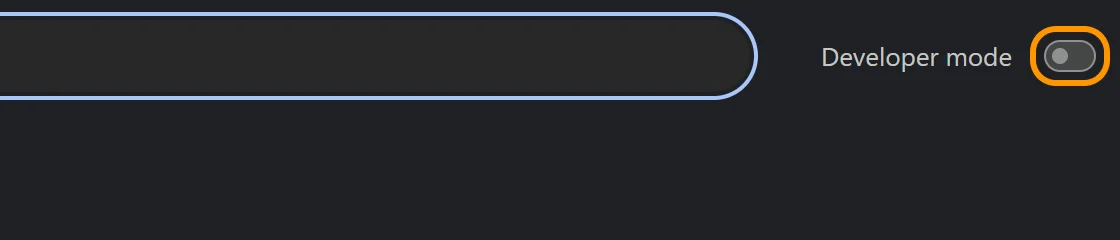
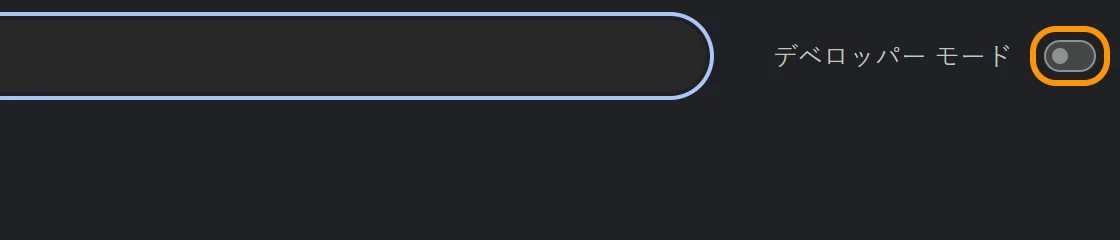
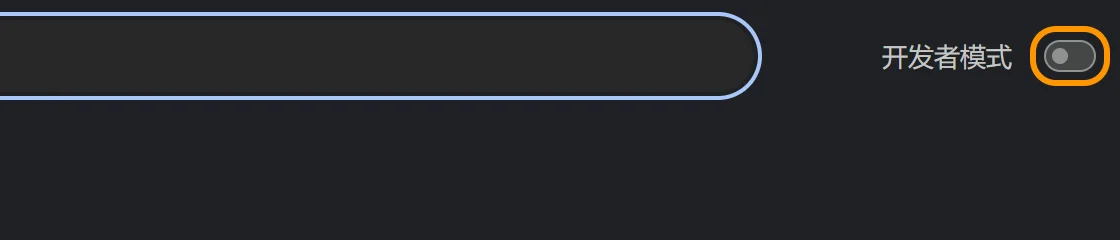
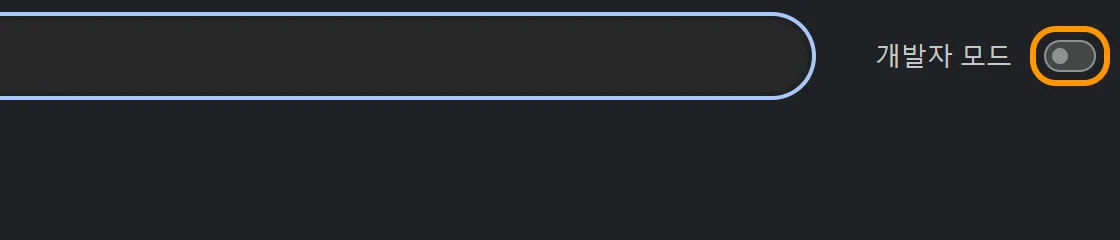
    2. 크롬 주소창에 chrome://extensions를 입력하고, 오른쪽 위의 개발자 모드를 켭니다.

      확장 프로그램 페이지 오른쪽 위의 개발자 모드 스위치
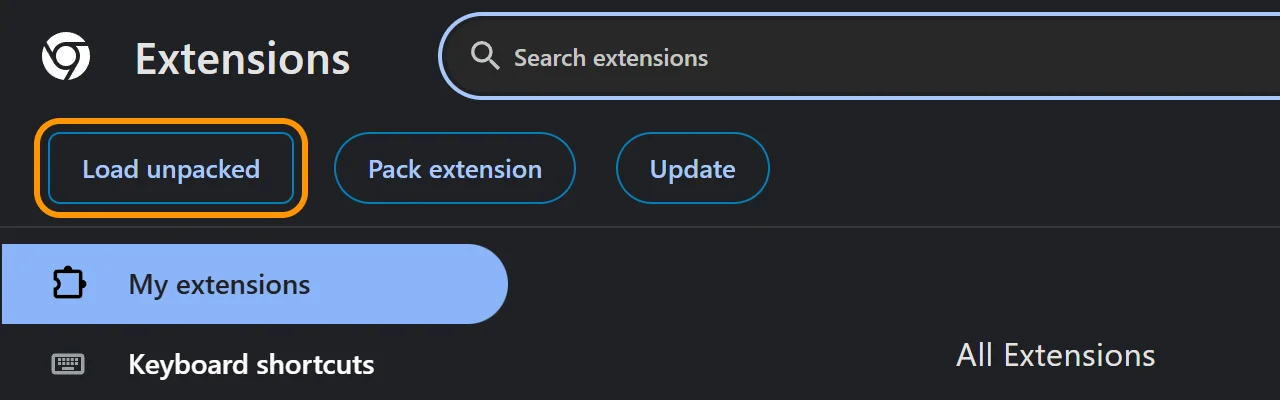
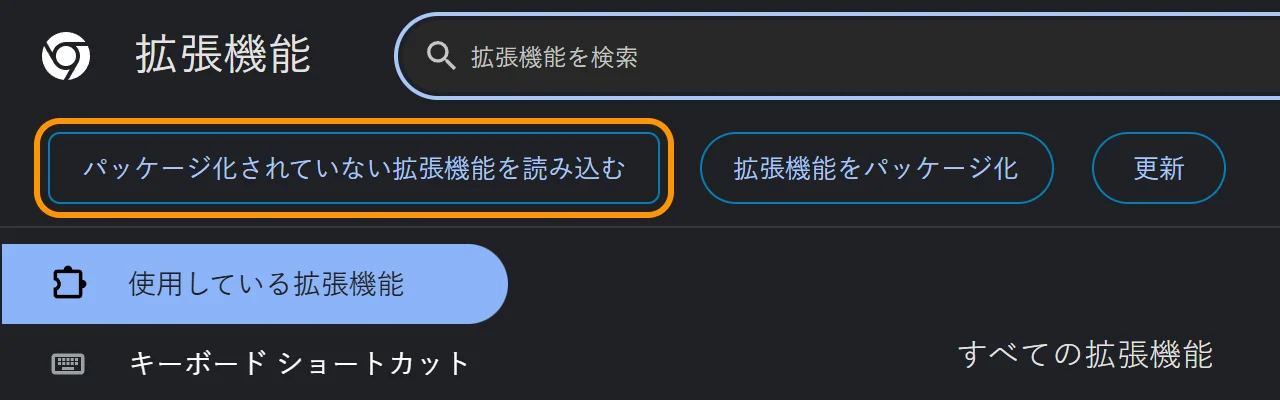
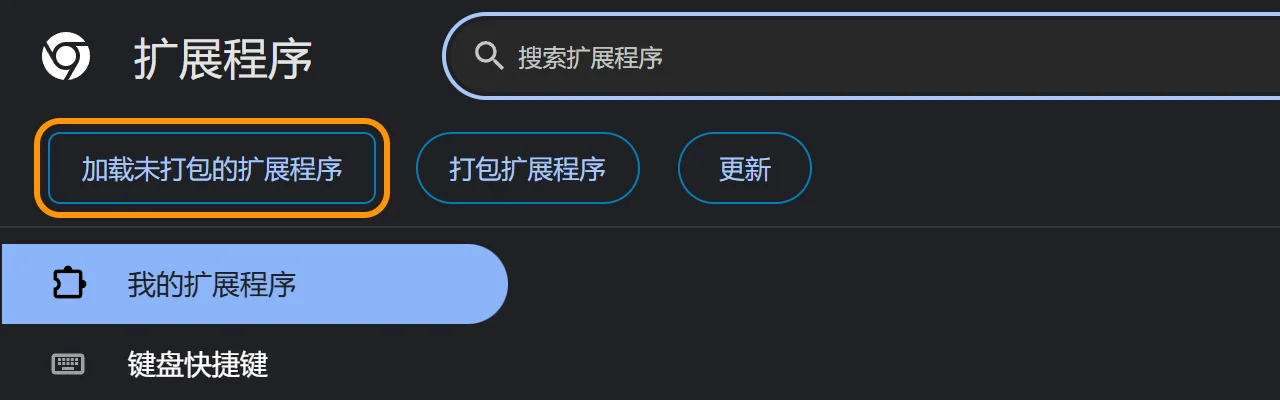
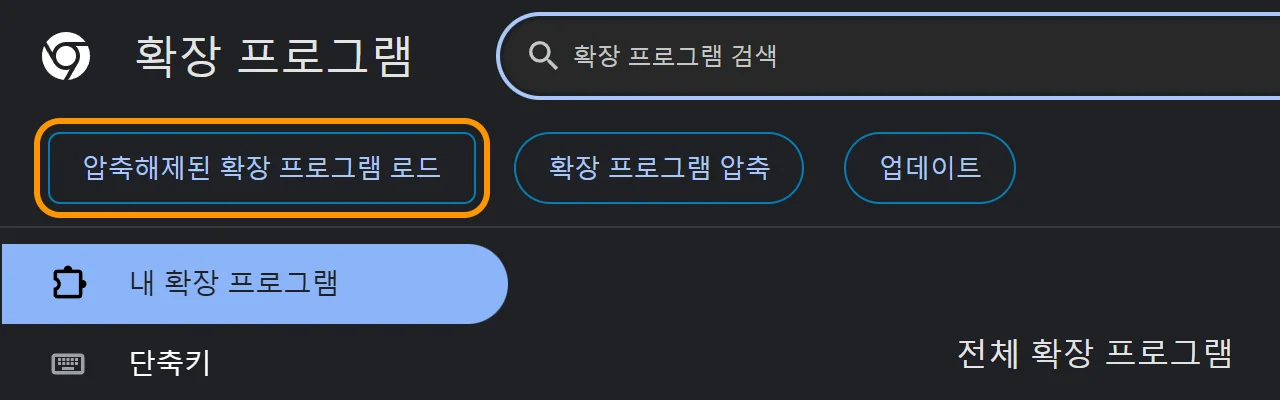
    3. 압축해제된 확장 프로그램 로드를 누르고 cornerview-extension 폴더를 고릅니다.

      압축해제된 확장 프로그램 로드 버튼
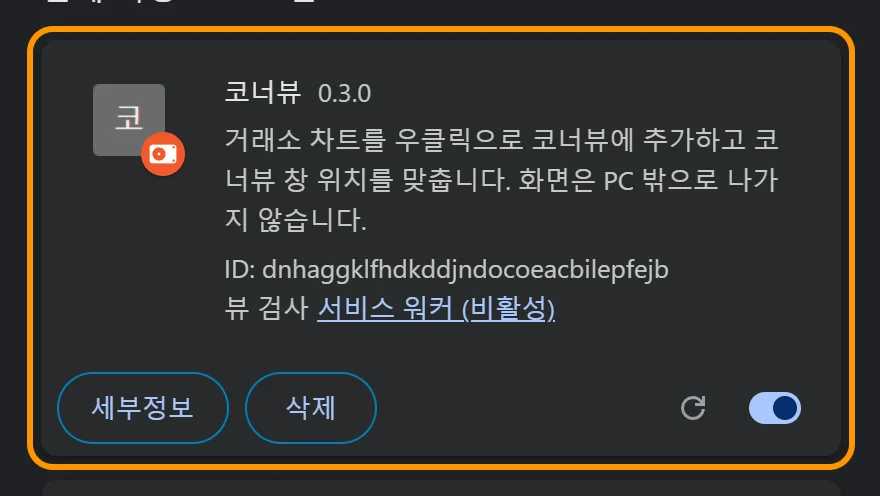
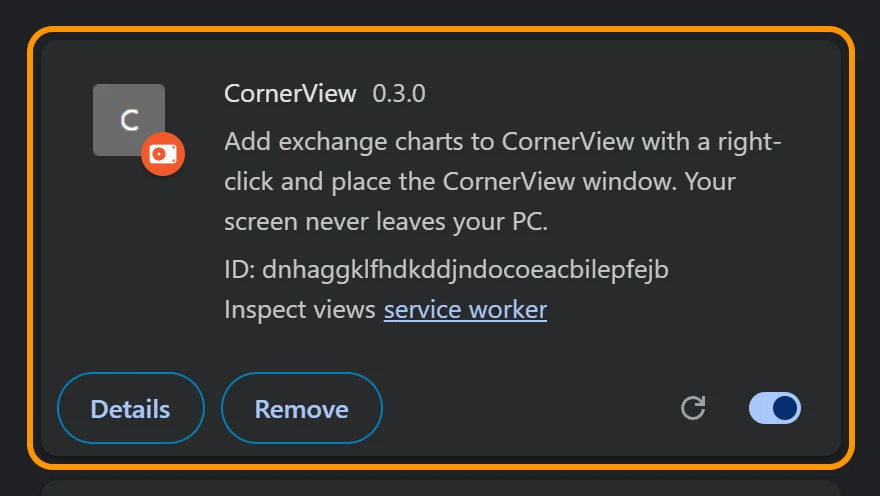
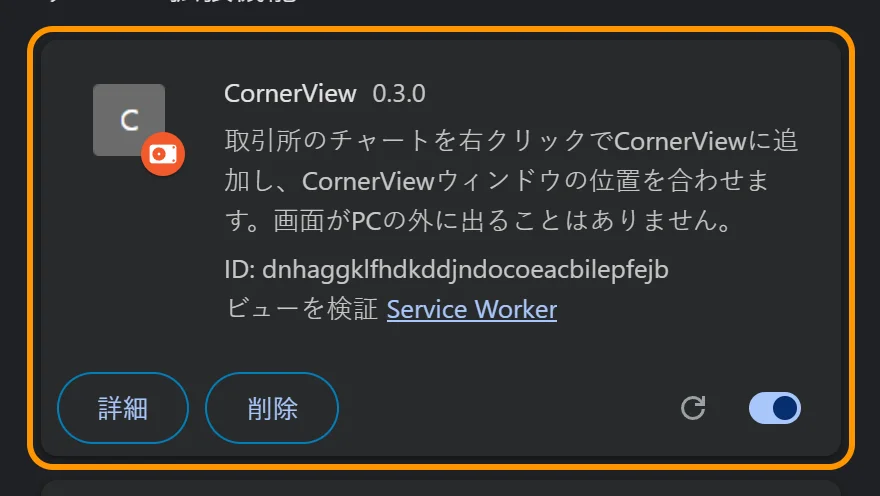
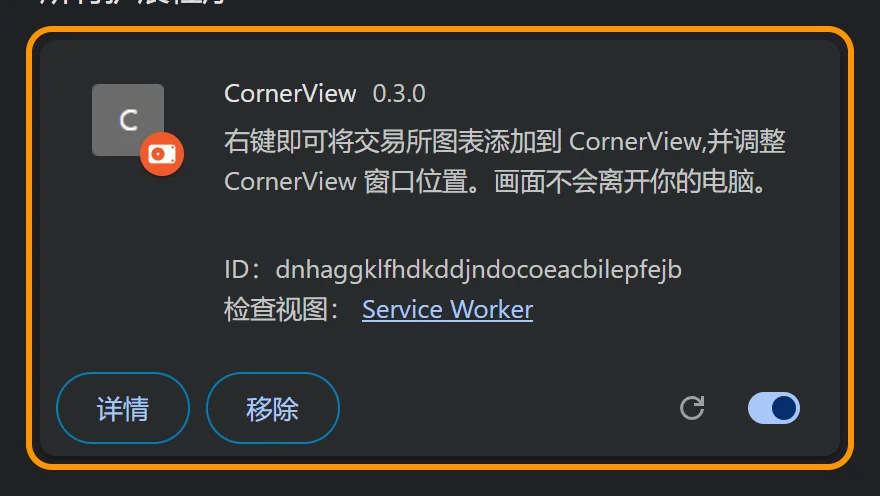
    4. 목록에 코너뷰가 보이면 설치가 끝났습니다. 툴바의 퍼즐 아이콘에서 코너뷰를 고정해 두면 아이콘을 누르기 편합니다.

      설치된 코너뷰 확장 카드
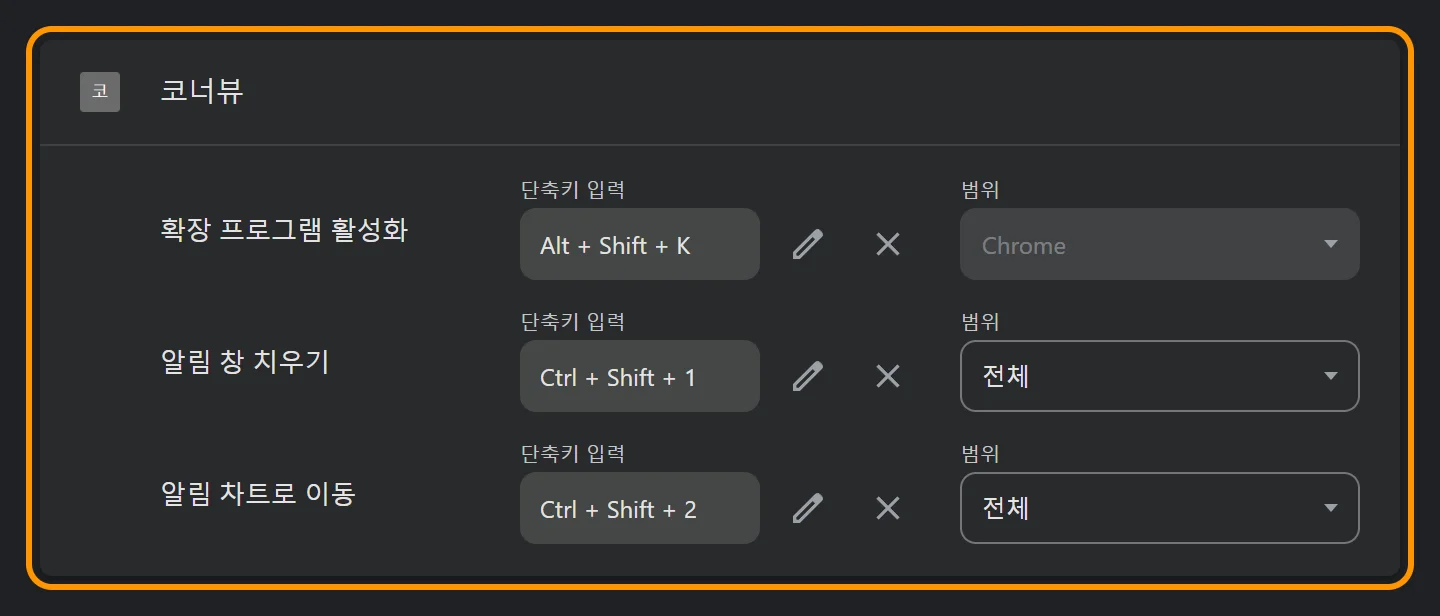
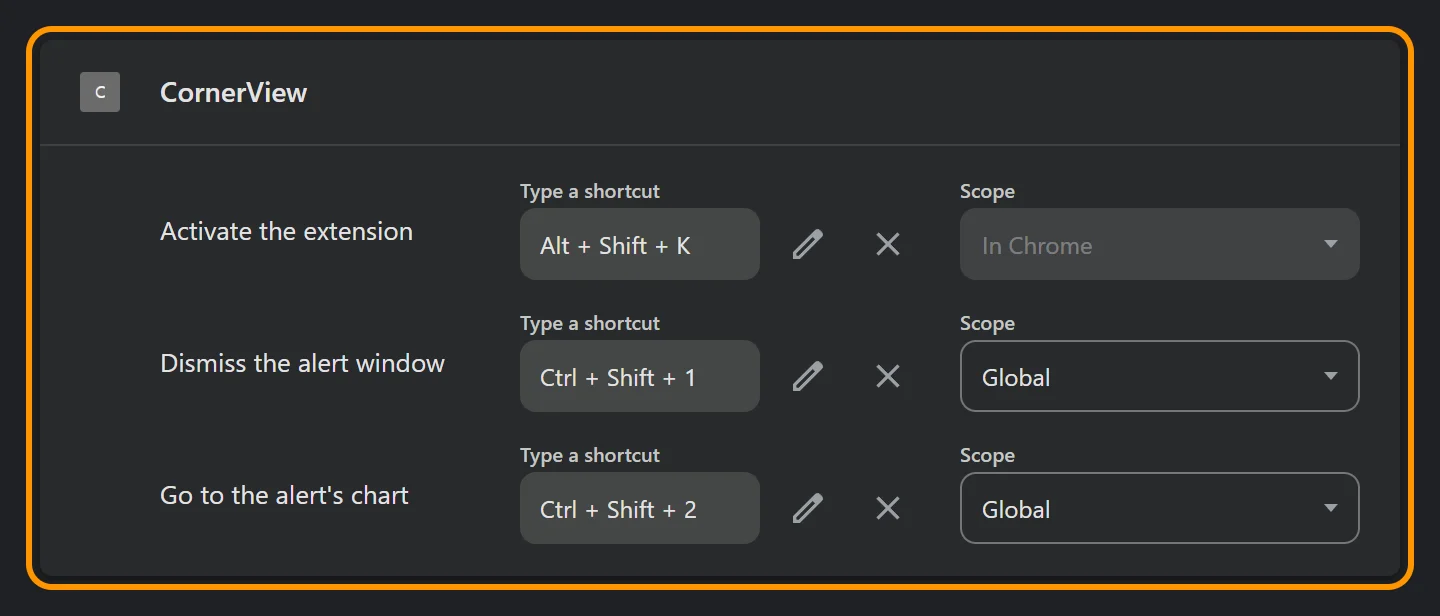
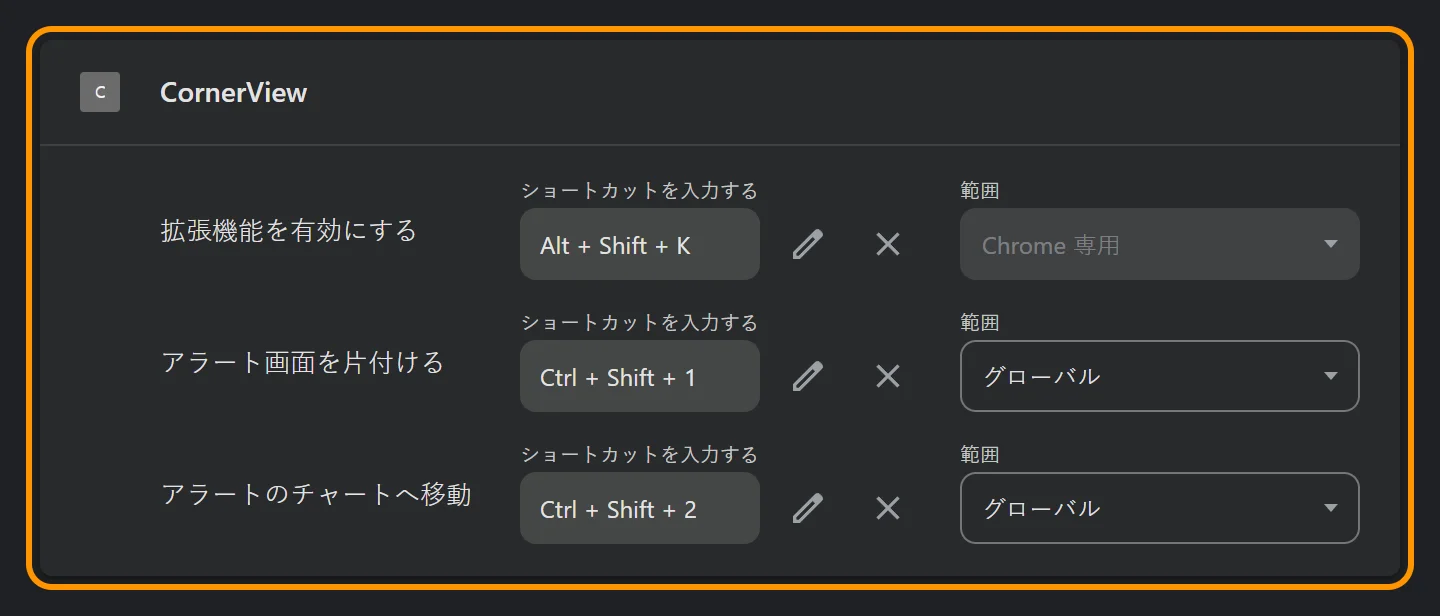
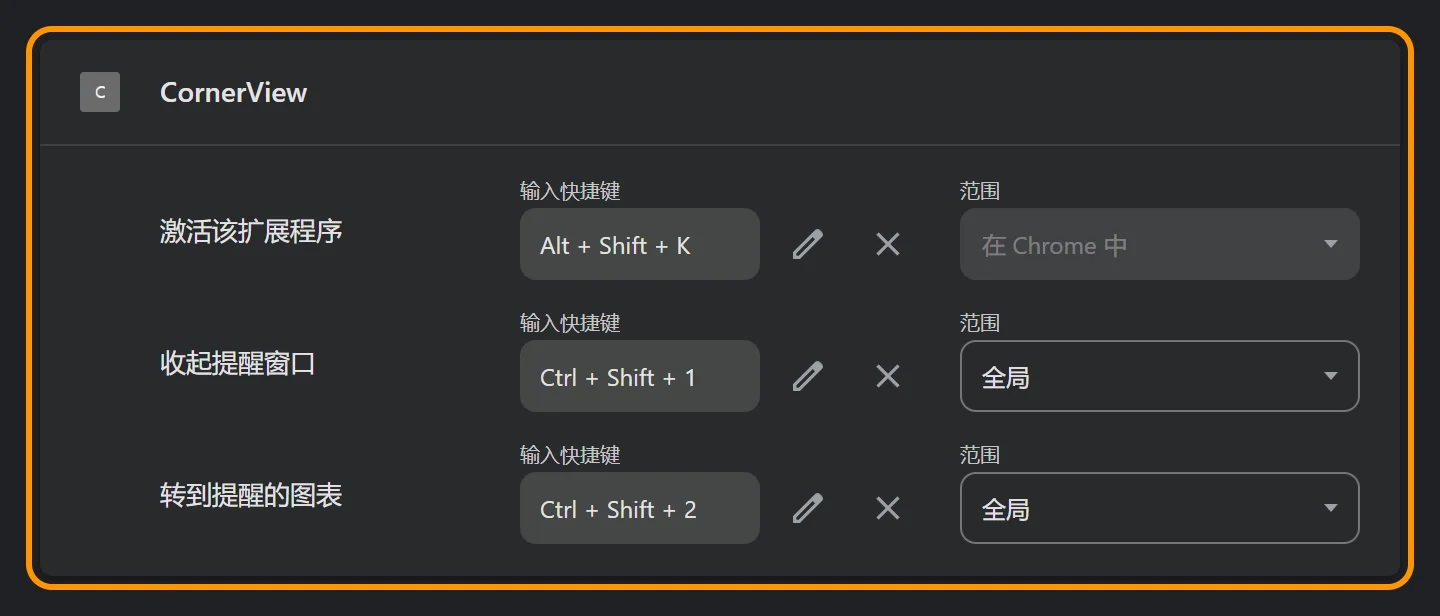
    5. 왼쪽 단축키 메뉴에서 단축키를 확인하고 바꿀 수 있습니다. 첫 줄의 Alt+Shift+K가 그 탭에서 차트 추가를 허용하는 키입니다.

      코너뷰 단축키 세 가지

    그림을 누르면 크게 볼 수 있습니다. 크롬을 켤 때 개발자 모드 확장에 대한 안내가 뜨면, 코너뷰를 계속 쓰려면 사용 중지를 누르지 마세요.

  2. 차트 추가: [+ 차트 추가]를 누른 뒤 거래소 탭으로 가서 차트를 우클릭합니다. 처음 쓰는 탭이면 이어서 코너뷰 아이콘이나 Alt+Shift+K를 한 번 누릅니다.
  3. 배치하고 띄우기: 내 차트의 카드를 화면 배치도에 끌어 놓고 [코너뷰 띄우기]를 누르면, 모니터의 그 자리에 코너뷰 창이 뜹니다.

사용 가이드

차트 추가와 다시 연결

  • 우클릭으로 고르기: 차트를 우클릭하면 차트 영역을 알아서 찾습니다.
  • 영역 직접 그리기: 탭 화면에서 보여 줄 영역을 끌어서 고릅니다.
  • 카드가 "화면이 끊겼습니다"로 바뀌면 [다시 연결]을 누르고, 열린 탭에서 코너뷰 아이콘이나 Alt+Shift+K를 누르면 이전 영역으로 이어집니다.
  • 카드 이름 칸에 원하는 이름을 붙일 수 있습니다(20자).

화면 배치도와 코너뷰 창

  • 화면 배치도는 내 모니터 전체입니다. 카드를 놓은 자리에 코너뷰 창이 그대로 뜹니다.
  • 가운데를 끌어 옮기고, 네 변을 끌어 크기를 바꿉니다. 다른 차트 가까이 가면 자석처럼 붙고, 한가운데에 놓으면 자리를 바꿉니다.
  • 레이아웃은 카드들을 격자로 한 번에 정리합니다. 원래 비율 맞추기는 찌그러진 차트를 원래 모양으로 되돌립니다.
  • 빠른 위치(9분할)의 칸을 누르면 배치한 차트들을 크기 그대로 그 구역으로 옮깁니다.
  • 크롬은 코너뷰 창을 화면 절반보다 크게 띄우지 않아, 넘치면 비율대로 줄입니다.

가격 알림

  1. 차트 카드의 [알림 추가]를 누릅니다.
  2. 가격을 넣고(여러 개는 띄어쓰기로) 단계를 고른 뒤 [추가]를 누릅니다.
  3. 지금 가격에서 그 가격에 닿거나 넘으면 울립니다. 오르는지 내리는지 따로 정할 필요가 없습니다.
  • 카드 아래 요약 줄에서 그 차트의 알림을 한눈에 보고, 누르면 가격 알림 창이 열립니다.
  • 위쪽 [가격 알림]에서 알림을 켜고 끄거나 [수정]·[삭제]하고, 알림 기록(최근 100건)을 봅니다.
  • [설정]에서 단계마다 색, 깜빡임 빈도, 소리(내 소리 파일 포함)를 정합니다.
  • 알림이 울린 카드는 어디를 눌러도 [알림 확인]으로 한 번에 꺼집니다.

알림 때 가운데 크게 띄우기

화면 배치도 아래 옵션에서 켜면, 고른 단계 이상의 알림이 울릴 때 코너뷰 창이 화면 가운데에 크게 뜹니다. Ctrl+Shift+1은 치우기, Ctrl+Shift+2는 그 차트 탭으로 이동입니다. 15초 동안 아무것도 안 하면 원래 자리로 돌아갑니다.

프리셋

화면 배치도 제목 옆 [프리셋]에서 지금 상태(차트, 배치, 알림, 옵션)를 2칸까지 저장하고 불러옵니다. 불러오면 필요한 차트 탭이 자동으로 열립니다.

설정

  • 확장이 거래소 탭에 띄우는 안내와 우클릭 메뉴도 사이트에서 고른 언어로 바뀝니다.
  • 오른쪽 위 톱니바퀴에서 화면 모드(자동·밝게·어둡게)와 버튼 색을, 지구본에서 언어를 고릅니다.
  • [일시정지]는 알림, 코너뷰 창, 화면 전송을 모두 멈춥니다. 다시 켜면 그 시점 가격부터 감시합니다.
  • 차트가 많으면 화질을 "절약"으로 낮춰 PC 부담을 줄일 수 있습니다.

사용 팁

⭐ 프리셋으로 투자 방식마다 한 번에 바꾸기

단기 투자와 장기 투자는 보는 차트도, 알림을 거는 가격도 다릅니다. 두 구성을 프리셋 두 칸에 나눠 저장해 두면 그날 할 투자에 맞춰 불러오기만 하면 됩니다. 필요한 차트 탭이 자동으로 열리고 배치와 알림도 그대로 돌아옵니다. 각 탭에서 Alt+Shift+K만 누르세요.

1번 단기 투자 (차트 4, 알림 9)2번 장기 투자 (차트 2, 알림 3)
  1. 단기 투자: 1분봉·5분봉 차트를 여러 개 띄우고, 지금 가격 가까이에 알림을 촘촘히 겁니다. [프리셋]에서 1번을 고르고 이름을 "단기 투자"로 적은 뒤 [프리셋에 저장]을 누릅니다.
  2. 장기 투자: 일봉·주봉 차트 몇 개만 두고, 목표가처럼 멀리 있는 가격에 알림을 겁니다. 2번에 "장기 투자"로 저장합니다.
  3. 투자 방식을 바꿀 때는 그 칸을 고르고 [불러오기]를 누릅니다.
  • 단계를 나눠 쓰세요. 참고용 가격은 낮은 단계(조용히), 꼭 봐야 할 가격은 높은 단계와 가운데 띄우기를 함께 쓰면 중요한 알림만 눈에 띕니다.
  • 넣은 뒤 바로 시험하세요. 카드의 [알림 시험] 숫자를 누르면 그 단계의 소리와 깜빡임을 미리 확인할 수 있습니다.
  • 차트에 이름을 붙이세요. 알림 기록과 OS 알림에서 어느 차트인지 바로 구분됩니다.
  • 게임이나 작업 중에는 단축키를 쓰세요. 알림이 가운데 떠도 Ctrl+Shift+1로 치우고, Ctrl+Shift+2로 바로 차트로 갑니다.
  • 차트가 많으면 화질을 낮추세요. "절약"이나 "보통"이면 PC가 덜 무겁습니다.
  • 레이아웃으로 먼저 정리하세요. 차트 수에 맞는 레이아웃을 누른 뒤 변을 끌어 다듬으면 빠릅니다.

문제 해결

우클릭해도 차트가 추가되지 않아요
  1. 처음 쓰는 탭이면 우클릭 뒤 코너뷰 아이콘이나 Alt+Shift+K를 한 번 눌러야 합니다.
  2. [+ 차트 추가]가 [추가 끝내기]로 바뀌어 있는지 확인하세요.
  3. 그래도 안 되면 "영역 직접 그리기"로 골라 보세요.
카드에 "화면이 끊겼습니다"가 떠요

탭을 닫았거나 사이트를 새로고침해 화면 공유가 끝난 경우입니다. [다시 연결]을 누르고 열린 탭에서 Alt+Shift+K를 누르세요.

알림이 울리지 않아요
  1. "크롬이 소리를 잠가 두었습니다" 안내가 보이면 [소리 켜기]를 누르세요.
  2. [가격 알림]의 "알림 켜기"와 그 알림의 체크가 켜져 있는지 보세요.
  3. [일시정지] 중이 아닌지 보세요.
  4. 카드에 "탭에 현재가가 없어 알림이 멈췄습니다"가 보이면 그 거래소 탭이 현재가를 보여 주지 않는 상태입니다.
코너뷰 창이 더 커지지 않아요

크롬은 코너뷰 창을 화면 절반보다 크게 띄울 수 없습니다. 더 크게 쓰려면 데스크톱 앱이 필요합니다.

새로고침했더니 코너뷰 창이 닫혔어요

새로고침하면 창이 닫힙니다. [코너뷰 띄우기]로 다시 열고, 끊긴 차트는 [다시 연결]하세요.

카드에 보이는 가격이 거래소와 달라요

탭에 현재가가 없을 때는 차트 화면의 숫자를 읽어 보여 주는데, 이 값은 틀릴 수 있어 알림에는 쓰지 않습니다. 매매 판단은 거래소 화면으로 확인하세요.

"확장을 새로고침하세요"라고 나와요

chrome://extensions에서 코너뷰 확장의 새로고침(↻)을 누르세요.

단축키가 다른 프로그램과 겹쳐요

chrome://extensions/shortcuts에서 코너뷰 단축키를 바꿀 수 있습니다.

자주 묻는 질문

무료인가요?

크롬 시제품은 무료입니다. 상한을 늘린 유료 버전과 데스크톱 앱은 준비 중입니다.

내 화면이나 가격이 어디로 보내지나요?

보내지지 않습니다. 모든 처리는 내 PC 안에서 이루어집니다. 자세한 내용은 개인정보 처리방침을 보세요.

거래소 계정이 필요한가요?

아니요. 차트가 보이는 탭만 있으면 됩니다. 로그인하지 않은 차트 화면도 됩니다.

다른 브라우저에서도 되나요?

지금은 PC용 크롬만 지원합니다.

매매를 추천하나요?

아니요. 알림 가격은 사용자가 정하며, 코너뷰는 매수/매도를 추천하지 않습니다.

지원 범위

크롬 버전의 상한입니다. 데스크톱 앱과 유료 버전에서 늘릴 예정입니다.

차트
6개 (같은 탭의 차트는 1개로 셈)
가격 알림
모두 30개, 차트 하나에 10개
차트 이름
20자
프리셋
2개
코너뷰 창
1개, 화면 절반 크기까지
  • 코너뷰 창은 하나이고 화면 절반보다 커지지 않습니다. 창 여러 개, 제목 줄 없애기, 클릭 통과는 데스크톱 앱에서만 됩니다.
  • PC용 크롬만 지원합니다(모바일 미지원). 코너뷰 탭을 닫으면 감시가 멈춥니다.

문의

위 내용으로 해결되지 않으면 support@corner-view.com으로 메일 주세요. 크롬 버전, 거래소 사이트, 무엇을 눌렀고 무엇이 보였는지 적어 주시면 빨리 답할 수 있습니다.

CornerView Help

CornerView is a Chrome tool that keeps small exchange charts wherever you want on your monitor and tells you when a price you set is reached.

Getting started User guide Tips Troubleshooting FAQ Limits Contact

Getting started

Before you start: you need desktop Chrome 116 or later. Closing the CornerView tab stops monitoring, so keep it open.

  1. Install the extension: install the CornerView Chrome extension. It lets you pick charts with a right-click and position the CornerView window.
    Show detailed install steps

    CornerView isn't on the Chrome Web Store yet, so for now you load the extension folder into Chrome yourself. Once it's on the Web Store, it will be a single [Add to Chrome] click.

    1. Unzip the file you received to get the cornerview-extension folder.

    2. Type chrome://extensions in Chrome's address bar and turn on Developer mode at the top right.

      Developer mode switch at the top right of the Extensions page
    3. Press Load unpacked and choose the cornerview-extension folder.

      Load unpacked button
    4. When CornerView appears in the list, you're done. Pin CornerView from the puzzle icon in the toolbar so its icon is easy to reach.

      Installed CornerView extension card
    5. Check or change the shortcuts under Keyboard shortcuts on the left. The first one, Alt+Shift+K, allows adding charts in that tab.

      CornerView's three shortcuts

    Click a picture to enlarge it. If Chrome shows a notice about developer-mode extensions when it starts, don't disable CornerView if you want to keep using it.

  2. Add a chart: press [+ Add chart], go to your exchange tab and right-click the chart. For a tab you haven't used before, then press the CornerView icon or Alt+Shift+K once.
  3. Place and open: drag the card from My charts onto the screen map and press [Open CornerView]. The CornerView window opens at that spot on your monitor.

User guide

Adding and reconnecting charts

  • Pick by right-click: right-click a chart and CornerView finds the chart area for you.
  • Draw the area: drag on the tab's screen to pick the area to show.
  • If a card shows "Screen disconnected", press [Reconnect], then press the CornerView icon or Alt+Shift+K in the opened tab to reconnect to the previous area.
  • You can name a card in its name field (up to 20 characters).

Screen map and the CornerView window

  • The screen map is your whole monitor. The CornerView window opens exactly where you place cards.
  • Drag the middle to move and the edges to resize. Cards snap to nearby charts and swap places when dropped dead center.
  • Layout arranges cards in a grid in one go. Fit original ratio restores squashed charts.
  • Click a cell in Quick position (9 parts) to move your placed charts to that area at the same size.
  • Chrome won't show the CornerView window larger than half the screen, so larger setups are scaled down.

Price alerts

  1. Press [Add alert] on a chart card.
  2. Enter a price (separate several with spaces), pick a level and press [Add].
  3. It fires when the price reaches or crosses it from the current price. You don't need to choose up or down.
  • The summary line on the card shows that chart's alerts at a glance; click it to open Price alerts.
  • In [Price alerts] at the top, turn alerts on or off, [Edit] or [Delete] them, and see the alert history (latest 100).
  • In [Settings], set the color, flash speed and sound (including your own file) for each level.
  • A card with a fired alert clears in one click anywhere with [Got it].

Pop up on alert

Turn it on in the options under the screen map. When an alert at or above the chosen level fires, the CornerView window shows large in the center of the screen. Ctrl+Shift+1 dismisses it and Ctrl+Shift+2 goes to that chart's tab. After 15 seconds with no action it returns to its spot.

Presets

Use [Presets] next to the screen map title to save and load your current setup (charts, layout, alerts, options) in up to 2 slots. Loading opens the needed chart tabs automatically.

Settings

  • The extension's notices in exchange tabs and its right-click menu also follow the language you pick on the site.
  • Pick the theme (Auto, Light, Dark) and button color with the gear at the top right, and the language with the globe.
  • [Pause] stops alerts, the CornerView window and screen sharing. When you resume, monitoring restarts from the current price.
  • With many charts, set quality to "Saver" to reduce PC load.

Tips

⭐ Switch between short-term and long-term setups with presets

Short-term and long-term investing call for different charts and different alert prices. Save each setup in its own preset slot and just load the one that fits the day. The chart tabs you need open automatically, and your layout and alerts come back as they were. Press Alt+Shift+K in each tab and you're done.

1. Short-term (charts 4, alerts 9)2. Long-term (charts 2, alerts 3)
  1. Short-term: open several 1- and 5-minute charts and set alerts close to the current price. In [Presets], pick slot 1, name it "Short-term" and press [Save to preset].
  2. Long-term: keep a few daily and weekly charts and set alerts on distant prices such as your targets. Save it to slot 2 as "Long-term".
  3. To switch, pick that slot and press [Load].
  • Use levels. Put reference prices on a low level (quiet) and must-see prices on a high level with pop-up, so only important alerts stand out.
  • Test right after adding. Press a number in [Test alert] on the card to preview that level's sound and flashing.
  • Name your charts. You'll tell them apart instantly in the alert history and system notifications.
  • Use the shortcuts while gaming or working. Even when an alert pops up, Ctrl+Shift+1 dismisses it and Ctrl+Shift+2 takes you to the chart.
  • Lower quality with many charts. "Saver" or "Normal" keeps your PC lighter.
  • Start with a layout. Pick the layout that fits your chart count, then drag edges to fine-tune.

Troubleshooting

Right-clicking doesn't add the chart
  1. For a tab you haven't used before, press the CornerView icon or Alt+Shift+K once after right-clicking.
  2. Check that [+ Add chart] has turned into [Done adding].
  3. If it still fails, try "Draw the area".
A card shows "Screen disconnected"

The tab was closed or the site was reloaded, which ends screen sharing. Press [Reconnect] and then Alt+Shift+K in the opened tab.

Alerts don't sound
  1. If you see "Chrome has muted sound", press [Turn sound on].
  2. Check that "Alerts on" in [Price alerts] and that alert's checkbox are on.
  3. Make sure you're not paused.
  4. If the card says "No price in the tab, alerts stopped", that exchange tab isn't showing a current price.
The CornerView window won't get bigger

Chrome can't show the CornerView window larger than half the screen. For larger windows you'll need the desktop app.

The CornerView window closed after a reload

Reloading closes the window. Open it again with [Open CornerView] and [Reconnect] any disconnected charts.

The price on the card differs from the exchange

When a tab has no current price, CornerView reads numbers on the chart, which can be wrong, so they aren't used for alerts. Check the exchange before you trade.

It says to reload the extension

Press reload (↻) on the CornerView extension at chrome://extensions.

The shortcuts clash with another program

Change CornerView's shortcuts at chrome://extensions/shortcuts.

FAQ

Is it free?

The Chrome preview is free. A paid version with higher limits and a desktop app are in the works.

Where do my screens and prices go?

Nowhere. Everything is processed on your own PC. See the Privacy Policy for details.

Do I need an exchange account?

No. You only need a tab showing the chart, even without logging in.

Does it work in other browsers?

Only desktop Chrome for now.

Does it recommend trades?

No. You set the alert prices; CornerView does not recommend buying or selling.

Limits

Limits of the Chrome version. The desktop app and paid version will raise them.

Charts
6 (charts from the same tab count as one)
Price alerts
30 in total, 10 per chart
Chart names
20 characters
Presets
2
CornerView window
1, up to half the screen
  • There is one CornerView window and it can't exceed half the screen. Multiple windows, hiding the title bar and click-through are desktop-app only.
  • Desktop Chrome only (no mobile). Closing the CornerView tab stops monitoring.

Contact

If this page doesn't solve your problem, email support@corner-view.com. Including your Chrome version, the exchange site, and what you clicked and saw helps us reply faster.
CornerView ヘルプ

CornerViewは、取引所のチャートをモニターの好きな位置に小さく表示し、決めた価格に届くと知らせるChromeツールです。

はじめに 使い方ガイド 使い方のコツ トラブル解決 よくある質問 対応範囲 お問い合わせ

はじめに

最初に確認:PC版Chrome 116以降が必要です。CornerViewのタブを閉じると監視も止まるので、このタブは開いたままにしてください。

  1. 拡張機能を入れる:CornerViewのChrome拡張機能をインストールします。右クリックでチャートを選び、CornerViewウィンドウの位置を合わせるのに必要です。
    インストール方法を詳しく見る

    現在はChromeウェブストアに公開する前のため、受け取った拡張機能のフォルダをChromeに直接読み込みます。ウェブストアに公開されると[Chromeに追加]を1回押すだけになります。

    1. 受け取ったファイルを解凍し、cornerview-extensionフォルダを用意します。

    2. Chromeのアドレスバーにchrome://extensionsと入力し、右上のデベロッパー モードをオンにします。

      拡張機能ページ右上のデベロッパー モードのスイッチ
    3. パッケージ化されていない拡張機能を読み込むを押し、cornerview-extensionフォルダを選びます。

      パッケージ化されていない拡張機能を読み込むボタン
    4. 一覧にCornerViewが表示されたら完了です。ツールバーのパズルアイコンからCornerViewを固定しておくと、アイコンを押しやすくなります。

      インストールされたCornerView拡張機能のカード
    5. 左のキーボード ショートカットでショートカットを確認・変更できます。1行目のAlt+Shift+Kが、そのタブでチャートの追加を許可するキーです。

      CornerViewの3つのショートカット

    画像を押すと拡大して見られます。Chromeの起動時にデベロッパー モードの拡張機能についての案内が出ても、CornerViewを使い続けるなら無効にしないでください。

  2. チャートを追加:[+ チャート追加]を押し、取引所のタブでチャートを右クリックします。初めて使うタブでは、続けてCornerViewアイコンかAlt+Shift+Kを一度押します。
  3. 配置して開く:マイチャートのカードを画面配置図にドラッグし、[CornerViewを開く]を押すと、モニターのその位置にCornerViewウィンドウが表示されます。

使い方ガイド

チャートの追加と再接続

  • 右クリックで選ぶ:チャートを右クリックすると、チャート範囲を自動で見つけます。
  • 範囲を自分で描く:タブの画面で表示したい範囲をドラッグして選びます。
  • カードが「画面が切れました」になったら[再接続]を押し、開いたタブでCornerViewアイコンかAlt+Shift+Kを押すと前の範囲につながります。
  • カードの名前欄に好きな名前を付けられます(20文字まで)。

画面配置図とCornerViewウィンドウ

  • 画面配置図はモニター全体です。カードを置いた位置にそのままCornerViewウィンドウが表示されます。
  • 中央をドラッグして移動し、四辺をドラッグしてサイズを変えます。他のチャートに近づくと磁石のようにくっつき、真ん中に置くと位置を入れ替えます。
  • レイアウトはカードを一度に格子状に整えます。元の比率に合わせるは歪んだチャートを元の形に戻します。
  • クイック位置(9分割)のマスを押すと、配置したチャートをサイズそのままでその区域へ移します。
  • ChromeはCornerViewウィンドウを画面の半分より大きく表示できないため、超える場合は比率どおりに縮小します。

価格アラート

  1. チャートカードの[アラートを追加]を押します。
  2. 価格を入力し(複数はスペース区切り)、段階を選んで[追加]を押します。
  3. 現在の価格からその価格に届くか超えると鳴ります。上昇か下落かを決める必要はありません。
  • カード下の要約行でそのチャートのアラートをひと目で確認でき、押すと価格アラート画面が開きます。
  • 上部の[価格アラート]でアラートのオン・オフ、[編集]・[削除]、アラート履歴(最新100件)の確認ができます。
  • [設定]で段階ごとに色、点滅の速さ、音(自分の音声ファイルも可)を決めます。
  • アラートが鳴ったカードは、どこを押しても[確認]で一度に消えます。

アラート時に中央へ大きく表示

画面配置図の下のオプションでオンにすると、選んだ段階以上のアラートが鳴ったときにCornerViewウィンドウが画面中央に大きく表示されます。Ctrl+Shift+1で片付け、Ctrl+Shift+2でそのチャートのタブへ移動します。15秒間何もしないと元の位置に戻ります。

プリセット

画面配置図のタイトル横の[プリセット]で、今の状態(チャート、配置、アラート、オプション)を2枠まで保存・読み込みできます。読み込むと必要なチャートのタブが自動で開きます。

設定

  • 拡張機能が取引所のタブに表示する案内と右クリックメニューも、サイトで選んだ言語に変わります。
  • 右上の歯車で表示モード(自動・ライト・ダーク)とボタンの色を、地球儀で言語を選びます。
  • [一時停止]はアラート、CornerViewウィンドウ、画面の転送をすべて止めます。再開するとその時点の価格から監視します。
  • チャートが多いときは画質を「節約」にするとPCの負担が減ります。

使い方のコツ

⭐ プリセットで短期投資と長期投資を切り替える

短期投資と長期投資では、見るチャートもアラートを置く価格も違います。2つの構成をプリセットの別々の枠に保存しておけば、その日の投資に合わせて読み込むだけです。必要なチャートのタブが自動で開き、配置とアラートもそのまま戻ります。各タブでAlt+Shift+Kを押すだけです。

1番 短期投資(チャート4、アラート9)2番 長期投資(チャート2、アラート3)
  1. 短期投資:1分足・5分足のチャートを複数表示し、今の価格の近くにアラートを細かく置きます。[プリセット]で1番を選び、名前を「短期投資」にして[プリセットに保存]を押します。
  2. 長期投資:日足・週足のチャートを数個だけ置き、目標価格のような離れた価格にアラートを置きます。2番に「長期投資」として保存します。
  3. 投資スタイルを変えるときは、その枠を選んで[読み込む]を押します。
  • 段階を使い分けましょう。参考程度の価格は低い段階(静かに)、必ず見たい価格は高い段階と中央表示を組み合わせると、重要なアラートだけが目立ちます。
  • 追加したらすぐテストしましょう。カードの[アラートテスト]の数字を押すと、その段階の音と点滅を事前に確認できます。
  • チャートに名前を付けましょう。アラート履歴やOSの通知でどのチャートかすぐ分かります。
  • ゲームや作業中はショートカットを。アラートが中央に出てもCtrl+Shift+1で片付け、Ctrl+Shift+2ですぐチャートへ移れます。
  • チャートが多いときは画質を下げましょう。「節約」か「標準」ならPCが軽くなります。
  • まずレイアウトで整えましょう。チャート数に合うレイアウトを押してから辺をドラッグして調整すると早いです。

トラブル解決

右クリックしてもチャートが追加されない
  1. 初めて使うタブでは、右クリックの後にCornerViewアイコンかAlt+Shift+Kを一度押す必要があります。
  2. [+ チャート追加]が[追加を終える]に変わっているか確認してください。
  3. それでもだめなら「範囲を自分で描く」で選んでみてください。
カードに「画面が切れました」と出る

タブを閉じたか、サイトを再読み込みして画面共有が終わった状態です。[再接続]を押し、開いたタブでAlt+Shift+Kを押してください。

アラートが鳴らない
  1. 「Chromeが音をロックしています」と出ていたら[音をオンにする]を押してください。
  2. [価格アラート]の「アラートをオン」とそのアラートのチェックがオンか確認してください。
  3. 一時停止中でないか確認してください。
  4. カードに「タブに現在値がないためアラートが止まっています」と出ていれば、その取引所のタブが現在値を表示していません。
CornerViewウィンドウがこれ以上大きくならない

ChromeはCornerViewウィンドウを画面の半分より大きく表示できません。もっと大きく使うにはデスクトップアプリが必要です。

再読み込みしたらCornerViewウィンドウが閉じた

再読み込みするとウィンドウは閉じます。[CornerViewを開く]で開き直し、切れたチャートは[再接続]してください。

カードの価格が取引所と違う

タブに現在値がないときはチャート画面の数字を読み取って表示しますが、誤ることがあるためアラートには使いません。売買の判断は取引所の画面で確認してください。

「拡張機能を更新してください」と出る

chrome://extensionsでCornerView拡張機能の更新(↻)を押してください。

ショートカットが他のプログラムと重なる

chrome://extensions/shortcutsでCornerViewのショートカットを変更できます。

よくある質問

無料ですか?

Chromeプレビュー版は無料です。上限を増やした有料版とデスクトップアプリは準備中です。

画面や価格はどこかに送られますか?

送られません。すべての処理はお使いのPCの中で行われます。詳しくはプライバシーポリシーをご覧ください。

取引所のアカウントは必要ですか?

いいえ。チャートが表示されたタブがあれば十分で、ログインしていないチャート画面でも使えます。

他のブラウザでも使えますか?

現在はPC版Chromeのみ対応しています。

売買を推奨しますか?

いいえ。アラート価格はユーザーが決め、CornerViewは売買を推奨しません。

対応範囲

Chrome版の上限です。デスクトップアプリと有料版で増やす予定です。

チャート
6個(同じタブのチャートは1個と数える)
価格アラート
全体30個、チャートごと10個
チャート名
20文字
プリセット
2個
CornerViewウィンドウ
1つ、画面の半分まで
  • CornerViewウィンドウは1つで、画面の半分より大きくなりません。複数ウィンドウ、タイトルバーを消す、クリック透過はデスクトップアプリのみです。
  • PC版Chromeのみ対応(モバイル非対応)。CornerViewのタブを閉じると監視が止まります。

お問い合わせ

上記で解決しない場合は support@corner-view.com までメールでお問い合わせください。Chromeのバージョン、取引所のサイト、何を押して何が表示されたかを書いていただくと早くお答えできます。

CornerView 帮助

CornerView 是一款 Chrome 工具,可以把交易所图表以小窗口放在显示器上的任意位置,并在价格到达你设定的值时提醒你。

快速开始 使用指南 使用技巧 问题排查 常见问题 支持范围 联系我们

快速开始

请先确认:需要电脑版 Chrome 116 或更高版本。关闭 CornerView 标签页会停止监控,请保持此标签页打开。

  1. 安装扩展:安装 CornerView Chrome 扩展。有了扩展,才能右键选择图表并调整 CornerView 窗口位置。
    查看详细安装步骤

    目前 CornerView 尚未上架 Chrome 应用商店,需要把收到的扩展文件夹直接加载到 Chrome。上架后只需点击一次[添加至 Chrome]即可安装。

    1. 解压收到的文件,准备好 cornerview-extension 文件夹。

    2. 在 Chrome 地址栏输入 chrome://extensions,打开右上角的开发者模式。

      扩展程序页面右上角的开发者模式开关
    3. 点击加载未打包的扩展程序,选择 cornerview-extension 文件夹。

      加载未打包的扩展程序按钮
    4. 列表中出现 CornerView 即安装完成。在工具栏的拼图图标中固定 CornerView,点击图标会更方便。

      已安装的 CornerView 扩展卡片
    5. 在左侧键盘快捷键中可以查看和修改快捷键。第一行的 Alt+Shift+K 用于允许在该标签页添加图表。

      CornerView 的三个快捷键

    点击图片可放大查看。如果 Chrome 启动时出现关于开发者模式扩展的提示,想继续使用 CornerView 就不要停用它。

  2. 添加图表:点击[+ 添加图表],然后到交易所标签页右键点击图表。首次使用的标签页,接着点击一次 CornerView 图标或按 Alt+Shift+K。
  3. 放置并打开:把“我的图表”中的卡片拖到屏幕布局图上,点击[打开 CornerView],CornerView 窗口就会出现在显示器的对应位置。

使用指南

添加和重新连接图表

  • 右键选择:右键点击图表,会自动找到图表区域。
  • 手动框选区域:在标签页画面上拖动,选择要显示的区域。
  • 卡片显示“画面已断开”时,点击[重新连接],再在打开的标签页中点击 CornerView 图标或按 Alt+Shift+K,即可接回之前的区域。
  • 可以在卡片的名称栏中命名(最多 20 个字符)。

屏幕布局图和 CornerView 窗口

  • 屏幕布局图代表整个显示器。卡片放在哪里,CornerView 窗口就出现在哪里。
  • 拖动中间可移动,拖动四边可调整大小。靠近其他图表会像磁铁一样吸附,放在正中间会交换位置。
  • 布局可一次性把卡片排成网格。恢复原始比例可把变形的图表恢复原状。
  • 点击快速位置(九宫格)中的格子,可将已放置的图表按原尺寸移到该区域。
  • Chrome 不允许 CornerView 窗口超过半个屏幕,超出时会按比例缩小。

价格提醒

  1. 点击图表卡片上的[添加提醒]。
  2. 输入价格(多个用空格分隔),选择级别后点击[添加]。
  3. 当价格从当前价触及或越过该价格时提醒。无需区分上涨或下跌。
  • 卡片下方的摘要行可一眼看到该图表的提醒,点击即可打开价格提醒。
  • 在顶部[价格提醒]中可开关提醒、[编辑]或[删除],并查看提醒记录(最近 100 条)。
  • 在[设置]中为每个级别设置颜色、闪烁频率和声音(可使用自己的声音文件)。
  • 触发提醒的卡片,点击任意位置的[知道了]即可一次清除。

提醒时放大显示

在屏幕布局图下方的选项中开启后,所选级别及以上的提醒触发时,CornerView 窗口会在屏幕中央放大显示。Ctrl+Shift+1 收起,Ctrl+Shift+2 转到该图表的标签页。15 秒内无操作会回到原位。

预设

在屏幕布局图标题旁的[预设]中,可将当前状态(图表、布局、提醒、选项)保存到最多 2 个位置并载入。载入时会自动打开需要的图表标签页。

设置

  • 扩展在交易所标签页显示的提示和右键菜单,也会跟随你在网站上选择的语言。
  • 在右上角齿轮中选择显示模式(自动、浅色、深色)和按钮颜色,在地球图标中选择语言。
  • [暂停]会停止提醒、CornerView 窗口和画面传输。继续后会从当时的价格开始监控。
  • 图表较多时,把画质调为“省流”可减轻电脑负担。

使用技巧

⭐ 用预设切换短线和长线

短线和长线要看的图表不同,设置提醒的价格也不同。把两套配置分别保存到两个预设位置,当天做哪种投资就载入哪一个。需要的图表标签页会自动打开,布局和提醒也会原样恢复。只需在每个标签页按一下 Alt+Shift+K。

1号 短线(图表 4,提醒 9)2号 长线(图表 2,提醒 3)
  1. 短线:打开多个 1 分钟、5 分钟 K 线图,在当前价附近密集设置提醒。在[预设]中选择 1 号,命名为“短线”,点击[保存到预设]。
  2. 长线:只放几个日线、周线图,在目标价这类较远的价格上设置提醒。以“长线”保存到 2 号。
  3. 切换投资方式时,选择对应位置并点击[载入]。
  • 分级使用。参考价格用低级别(安静),必须关注的价格用高级别并配合放大显示,只有重要提醒才会醒目。
  • 添加后马上测试。点击卡片上[测试提醒]的数字,可提前确认该级别的声音和闪烁。
  • 给图表命名。在提醒记录和系统通知中能立刻分辨是哪个图表。
  • 游戏或工作时使用快捷键。即使提醒在中央弹出,也可用 Ctrl+Shift+1 收起,用 Ctrl+Shift+2 直接转到图表。
  • 图表多时降低画质。选择“省流”或“标准”可减轻电脑负担。
  • 先用布局整理。先点选与图表数量相符的布局,再拖动边缘微调,速度更快。

问题排查

右键后图表没有添加
  1. 首次使用的标签页,右键后需要点击一次 CornerView 图标或按 Alt+Shift+K。
  2. 确认[+ 添加图表]已变为[完成添加]。
  3. 仍然不行时,请尝试“手动框选区域”。
卡片显示“画面已断开”

标签页已关闭或网站被刷新,画面共享已结束。点击[重新连接],再在打开的标签页中按 Alt+Shift+K。

提醒不响
  1. 如果看到“Chrome 已静音”,请点击[打开声音]。
  2. 确认[价格提醒]中的“开启提醒”和该提醒的勾选已打开。
  3. 确认没有处于暂停状态。
  4. 如果卡片显示“标签页中没有当前价,提醒已停止”,说明该交易所标签页没有显示当前价。
CornerView 窗口无法再放大

Chrome 无法将 CornerView 窗口显示得比半个屏幕更大。需要更大的窗口请使用桌面应用。

刷新后 CornerView 窗口关闭了

刷新会关闭窗口。请用[打开 CornerView]重新打开,并对断开的图表点击[重新连接]。

卡片上的价格与交易所不同

标签页没有当前价时,会读取图表上的数字来显示,这个数值可能有误,因此不会用于提醒。交易前请以交易所页面为准。

提示需要重新加载扩展

请在 chrome://extensions 中点击 CornerView 扩展的重新加载(↻)。

快捷键与其他程序冲突

可在 chrome://extensions/shortcuts 中修改 CornerView 的快捷键。

常见问题

免费吗?

Chrome 预览版免费。提高上限的付费版和桌面应用正在准备中。

我的画面和价格会被发送到哪里?

不会发送到任何地方。所有处理都在你自己的电脑上完成。详情请见隐私政策。

需要交易所账户吗?

不需要。只要有显示图表的标签页即可,未登录的图表页面也可以。

其他浏览器可以用吗?

目前仅支持电脑版 Chrome。

会推荐买卖吗?

不会。提醒价格由用户自行设定,CornerView 不提供买卖建议。

支持范围

以下是 Chrome 版的上限,桌面应用和付费版将会提高。

图表
6 个(同一标签页的图表算 1 个)
价格提醒
总共 30 个,每个图表 10 个
图表名称
20 个字符
预设
2 个
CornerView 窗口
1 个,最大半个屏幕
  • CornerView 窗口只有一个,且不能超过半个屏幕。多窗口、隐藏标题栏、点击穿透仅限桌面应用。
  • 仅支持电脑版 Chrome(不支持手机)。关闭 CornerView 标签页会停止监控。

联系我们

如果以上内容无法解决问题,请发邮件到 support@corner-view.com。写明 Chrome 版本、交易所网站,以及你点击了什么、看到了什么,我们能更快回复。